ประเพณีของครอบครัวมักกำหนดการสนับสนุนสโมสรและทัศนคติต่อการพนันสามารถถ่ายทอดไปได้ตลอดชั่วอายุคนเรามีความยินดีที่ได้มองเห็นความมุ่งมั่นของกระต่ายและบูลด็อกในการแก้ไขปัญหานี้ โดยเน้นถึงอันตรายที่อาจเกิดขึ้นที่การพนันอาจทำให้บุคคลครอบครัวและสังคม ตัวแทนของทีมยังแบ่งปันความคิดของพวกเขา เบลค โซลลี่ซีอีโอของ South Sydney Rabbitohsกล่าวว่าสโมสรมีความตื่นเต้นที่ได้ขยายความร่วมมือคราวนี้ และยกย่องค่านิยมของ Reclaim the Game ซึ่งสอดคล้องกับพวกแรบบิทอฮส์ ประธานเจ้าหน้าที่บริหารบุรี-แบงค์สทาวน์ บูลด็อก แอรอน วอร์เบอร์ตัน กล่าวเพิ่มเติมว่าทีมของเขาภูมิใจมากที่ได้เป็นส่วนหนึ่งของความคิดริเริ่ม Reclaim the Game และพูดไม่กับการโฆษณาการเดิมพัน
จากข้อมูลของ Minnesota Alliance on Problem Gambling
ชาวมินนีโซตามากกว่า 250,000 คนกำลังทุกข์ทรมานจากปัญหาที่เกี่ยวข้องกับการพนัน แต่รัฐมีนักบำบัดที่ได้รับอนุญาตเพียงแต่ 19 คน Minnesotaที่ได้รับการรับรองในการรักษาการติดการพนัน ในความพยายามที่จะแก้ไขปัญหาการขาดพนักงานให้คำแนะนำ Metro State University ได้แนะนำหลักสูตรที่มีจุดมุ่งหมายเพื่อสอนที่ปรึกษาในอนาคตเกี่ยวกับวิธีการรักษาปัญหาการพนันอย่างมีความสามารถ
หลักสูตรนี้จะมุ่งเน้นไปที่ผลกระทบทางจิตวิทยาและสรีรวิทยาที่การติดการพนันมีต่อร่างกายมนุษย์พร้อมกับอิทธิพลปัญหาการพนันที่มีต่อการเงินและครอบครัวของคนป่วย Craig Johnson อาจารย์ ครู MSU ที่จะเป็นผู้นำชั้นเรียนประเภทแรกกล่าวว่าการติดการพนัน “เป็นปัญหาที่ใหญ่ขึ้นอย่างทวีคูณทุกปี และเราจำเป็นต้องมีทรัพยากรและที่ขอคำแนะนำที่ผ่านการฝึกอบรมเพื่อแก้ไขปัญหานี้”
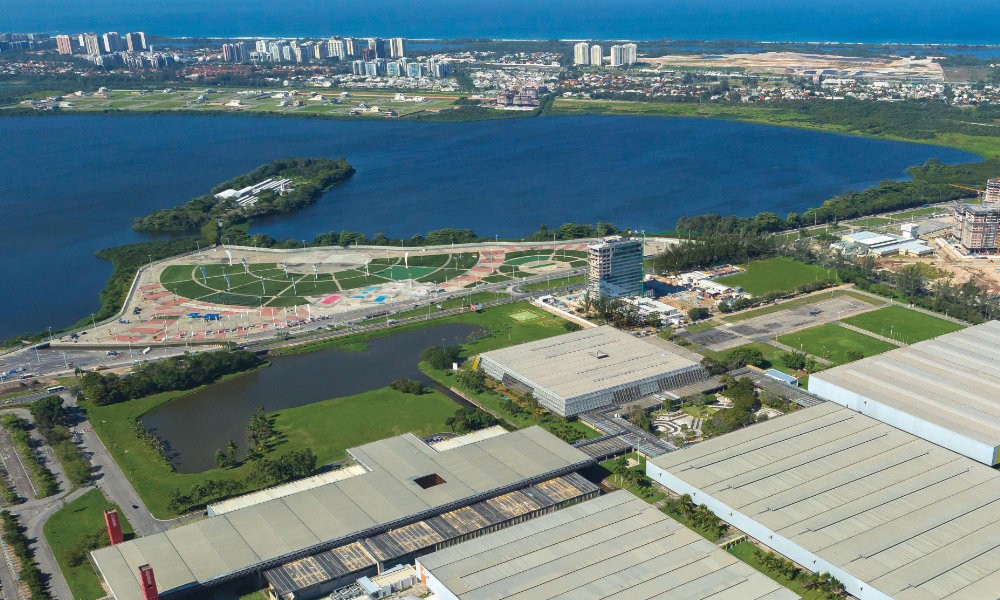
Victor Arias รองประธานาธิบดี LaTam ที่ Pragmatic Play ให้รายละเอียดเกี่ยวกับประสบการณ์ของเขาในการจัดแสดงในงานนี้ “สำหรับฉันมันเป็นความสุขเสมอที่ได้เข้าร่วมกิจกรรมที่จัดโดย SBCและครั้งนี้ในริโอก็ไม่มีข้อยกเว้นฉันออกไปพอใจมากด้วยเหตุว่าฉันสามารถเจอกับเพื่อนและเพื่อนร่วมงานและวิเคราะห์ความเป็นไปได้ที่ตลาดที่เกี่ยวข้องกับบราซิลไม่ต้องสงสัยเลยว่าโอกาสนี้เป็นพื้นฐานสำหรับ Pragmatic Play ซึ่งกำลังประสบกับการเติบโตอย่างต่อเนื่องในประเทศ วันนี้มีความเข้มข้นอย่างยิ่ง ด้วยข้อตกลงเชิงพาณิชย์ที่สำคัญและสแตนด์ที่เต็มไปด้วยผู้เลิศชมที่เพลินกับสิ่งแวดล้อมและประสบการณ์ที่ Pragmatic Play มอบให้”
ภาคผู้ประกอบการได้มีส่วนร่วมอย่างโดดเด่น ซึ่งมี 30% ของจำนวนผู้เข้าร่วมทั้งหมด จากผู้เล่นหลัก ดังเช่นว่า Aposta Ganha, Betano, Betsson, Esportes da Sorte, EstrelaBet, Galera.Bet, Rei do Pitaco, Superbet และ Vai De Bob เป็นต้นข้อเสนอแนะที่รวบรวมจากการสำรวจหลังเหตุการณ์เปิดเผยว่า NPS ที่ได้รับการยกย่องถึง 62 คนในกลุ่มผู้ประกอบการ ซึ่งสะท้อนให้เห็นถึงการตอบรับในเชิงบวกของกิจกรรมจากกลุ่มนี้ยิ่งไปกว่านี้ ผู้ประกอบการที่หลากหลายมีส่วนร่วมในฐานะผู้แสดงผลิตภัณฑ์ ซึ่งบ่งส่อให้เห็นถึงพวกเขา แนวทางเชิงรุกในการเจาะตลาด
“การจับเวลาไม่ได้ไม่มีที่ติ การเข้าสู่บราซิลเมื่อเร็วๆนี้ในเดือนธันวาคมสอดคล้องกับเหตุการณ์นี้ได้อย่างสมบูรณ์แบบSBC Summit Rio นำเสนอโอกาสพิเศษสำหรับเราในการใช้ประโยชน์จากโมเมนตัมที่มีอยู่และสร้างการเชื่อมต่อที่สำคัญด้วยผู้เข้าร่วมที่โดดเด่นและเซสชั่นเครือข่ายอันล้ำค่ากับบุคคลที่โดดเด่นในภาคบราซิล งานนี้จัดแสดงในทุกด้านสำหรับ บริษัท ในยุโรปที่ผจญภัยในดินแดนใหม่นี้ความรู้ที่ได้รับและความสัมพันธ์ที่สร้างขึ้นด้วย บริษัท ในเครือและซัพพลายเออร์จะเป็นสิ่งสำคัญในการกำหนดกลยุทธ์ของเรา” Alex Fonseca CEO บราซิล Superbet กล่าว
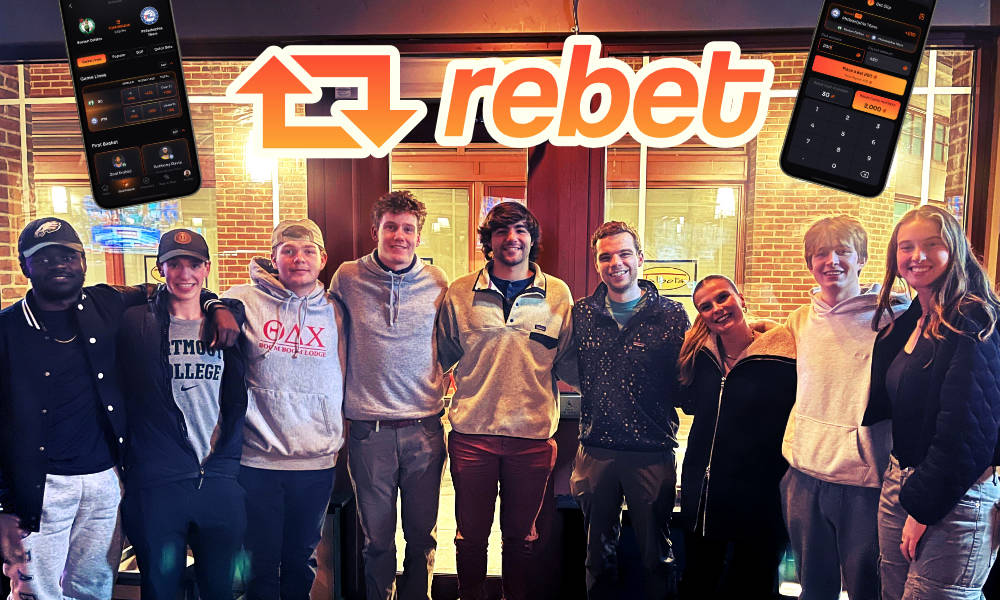
Rebet เปิดตัววันนี้ในสหรัฐอเมริกา เดิมพันกับเพื่อนของคุณ “พวกเราถูกขับเคลื่อนด้วยความรักร่วมกันในกีฬาและความตระหนักว่าประสบการณ์การเดิมพันกีฬาในปัจจุบัน มีช่องว่างขนาดใหญ่นี้” ฮับบาร์ดกล่าว ผู้เรียนได้เจอกันผ่านโปรแกรมศูนย์บ่มเพาะสตาร์ทอัพที่ Tuck School of Business ของดาร์ทเมาท์พวกเขาปรับแนวความคิดของพวกเขาให้เป็นรูปแบบธุรกิจที่เป็นไปได้และระดมทุนจากผู้ลงทุนเอกชนในช่วงฤดูร้อนปี 2023
“คำแนะนำเพื่อสนับสนุนระบบใบอนุญาตและภาษีสำหรับผู้ประกอบการเอกชนและการสร้างหน่วยงานควบคุมดูแลอิสระได้รับการออกมาตั้งแต่ปี 2014 โดยเฉพาะโดยคณะทำงานเกี่ยวกับการเล่นเกมออนไลน์ตั้งแต่นั้นมา ดร. ซิลเวีย ไครูซ ประธานวิจัยด้านการศึกษาการพนันที่มหาวิทยาลัยคอนคอร์เดีย Institut national de santé publique du Québec (INSPQ) และ Direction régionale de santé publique de Montréal ได้แนะนำให้สร้างหน่วยงานเพื่อดูแลการเล่นเกมทั้งหมดในควิเบก รวมถึงของโลโต-ควีเบก
ตัวแทนโรงแรมรอยัล อินน์ กล่าวในศาลว่าการละเมิดนั้นเกิดจาก “ความเข้าใจผิดที่แท้จริงเกี่ยวกับเงื่อนไขใบอนุญาตโดยผู้จัดการที่ได้รับอนุมัติ”อย่างไรก็ตาม ผู้พิพากษาสรุปว่านี่ยังเป็นความผิดของโรงแรมเหตุเพราะควรตรวจสอบให้แน่ใจว่าพนักงานได้รับการฝึกอบรมอย่างเหมาะสม เจน ลินผู้อำนวยการบริหารฝ่ายปฏิบัติการด้านกฎระเบียบของ Liquor & Gaming NSW แสดงความความเห็นเกี่ยวกับเรื่องนี้ โดยอธิบายว่าการละเมิดของ Royal Inn Hotel เป็น “การละเมิดกฎหมายการเล่นเกมของรัฐ”เธอชี้ให้เห็นว่าข้อ จำกัด มีอยู่ด้วยเหตุผลเนื่องจากมิเพราะฉะนั้นผู้อุปถัมภ์จะเสี่ยงต่อการเป็นอันตรายจากการพนัน
ข้อ จำกัด เหล่านี้มีอยู่เพื่อลดความเสี่ยงของอันตรายจากการพนันโดยการจำกัดเวลาที่ผู้สนับสนุนสามารถใช้เวลาเล่นเครื่องวีดีโอเกมได้นอกเหนือจากการละเมิดกฎหมายแล้วโรงแรมรอยัล อินน์ยังเป็นเหตุให้ผู้อุปถัมภ์มีความเสี่ยงต่ออันตรายจากการพนันมากขึ้น Jane Lin ผู้อำนวยการบริหารฝ่ายปฏิบัติการด้านกฎกฎระเบียบ Liquor & Gaming NSW สุดท้าย Lin เสริมว่าหน่วยงานควบคุมดูแลจะไม่ลังเลที่จะค้นหาผู้ที่ล้มเหลวในการปฏิบัติตามชั่วโมงการซื้อขายเครื่องเล่นเกมและเรียกเก็บบทลงโทษที่สำคัญ
และขยายความพยายามในระดับนานาชาติของบริษัทของเขาเขากล่าวว่า LaLiga ดังเช่นเดียวกับพันธมิตรอื่นๆของ บริษัท มุ่งมั่นที่จะรักษามาตรฐานความซื่อสัตย์สูงสุด ความร่วมมือประเภทนี้และในระดับสากลจะช่วยขยายอุตสาหกรรมความสมบูรณ์ของการเดิมพันกีฬาและเสริมสร้างเครื่องมือตรวจหาความผิดปกติที่เป็นเอกลักษณ์และเป็นกรรมสิทธิ์ที่พวกเราพัฒนาที่ US Integrity Matthew Holt ผู้ร่วมก่อตั้งและซีอีโอของ US Integrity เมื่อไม่กี่สัปดาห์ที่ผ่านมา US Integrity ยังขับเคลื่อนที่ PFL ด้วยโซลูชันความซื่อสัตย์
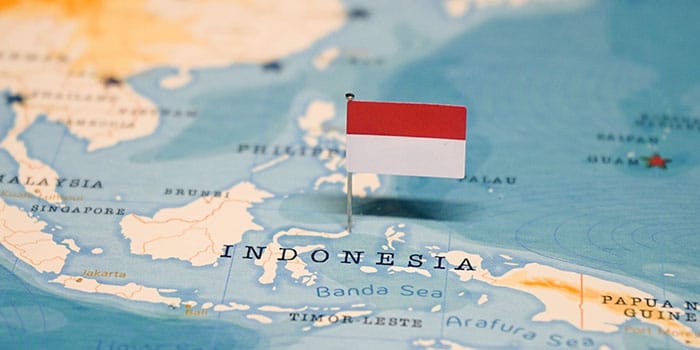
แต่การต่อสู้ต่อเนื่องมักจะเหนื่อยล้า Pangerapan ยอมรับผู้อำนวยการทั่วๆไปแนะนำว่าระบบอัตโนมัติจะสามารถแก้ปัญหานี้ได้ และขอให้ X ทำมากขึ้นเพื่อป้องกันการโฆษณาการพนันที่ผิดกฎหมาย อินโดนีเซียกำลังพยายามทำให้เนื้อหาการพนันไม่สะดวก อินโดนีเซียกังวลเกี่ยวกับการแพร่กระจายของโฆษณาการพนันที่ผิดกฎหมายมาระยะหนึ่งโดยชี้ให้เห็นว่าโฆษณาบน X มักเกี่ยวข้องกับคนดังทำให้ลูกค้าดึงดูดมากเป็นผลให้ผู้ใช้ X จะสัมผัสกับเนื้อหาดังกล่าวแม้ว่าพวกเขาจะไม่ค้นหาหรือไม่ติดตามบัญชีที่ส่งเสริมการพนันออนไลน์
Ainsworth Game Technology วันจันทร์ประกาศการเลื่อนตำแหน่งบุคลากรหลักสองคน
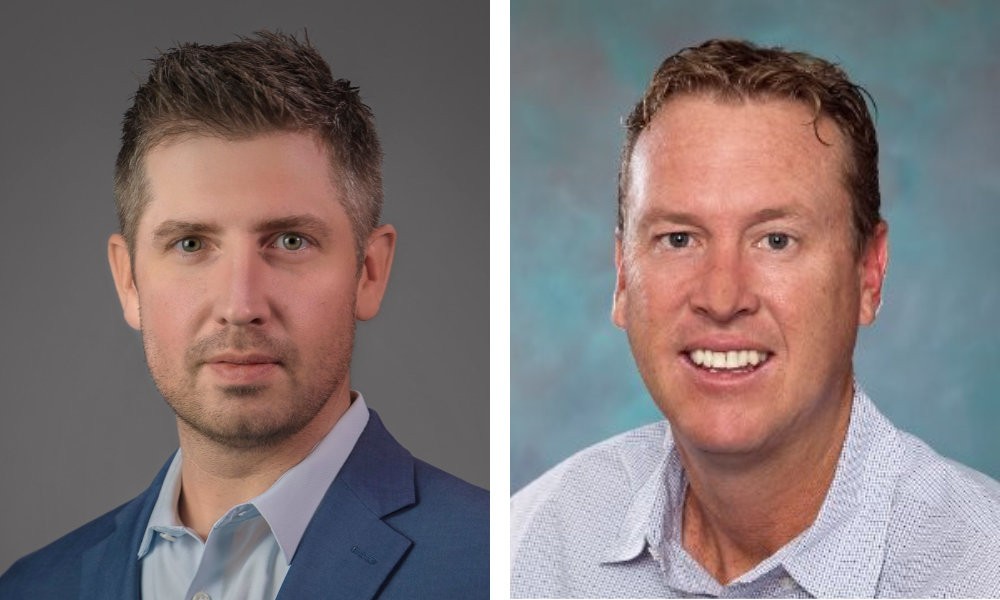
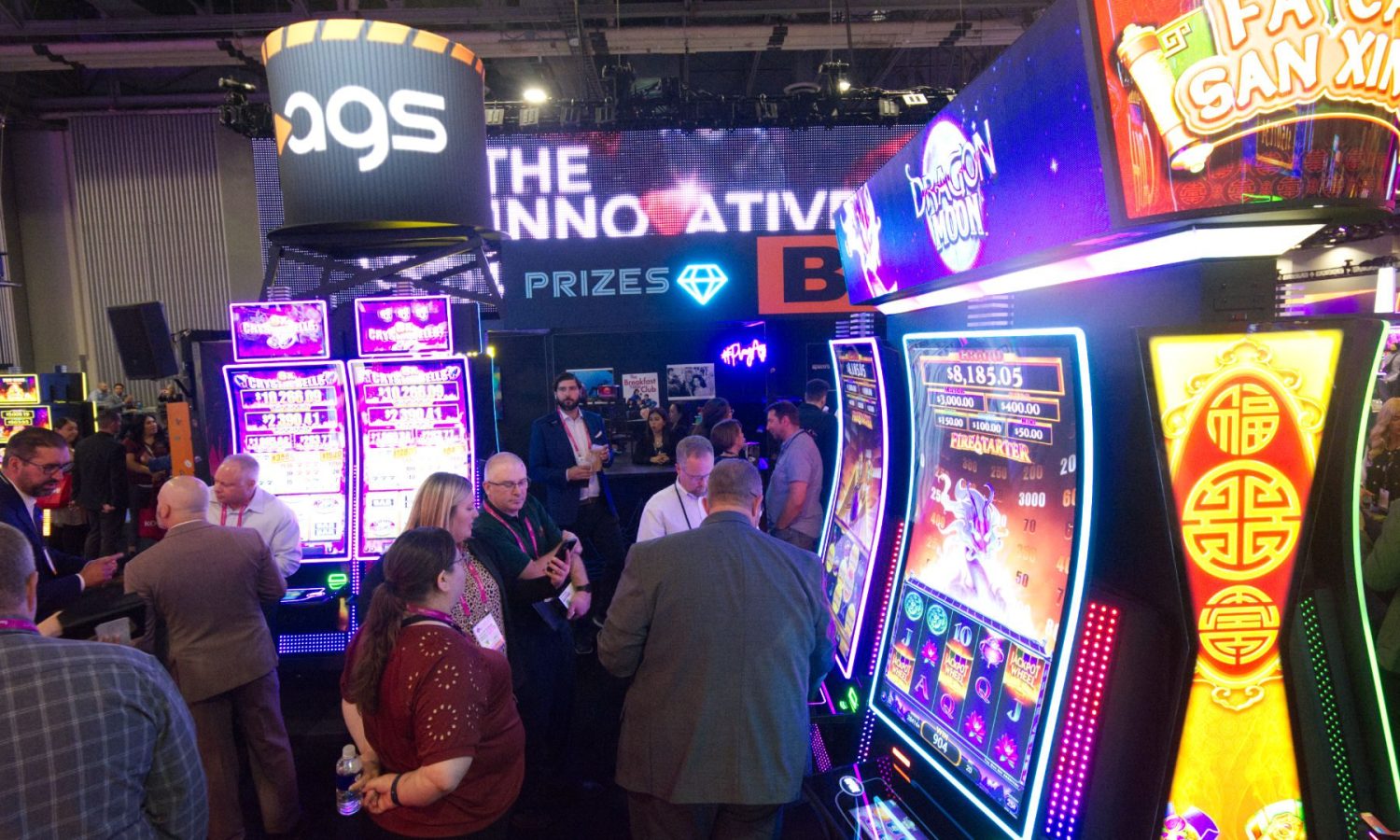
Mike Trask จะดำรงตำแหน่งหัวหน้าสตูดิโอที่ตั้งในออสติน รัฐเท็กซัสของ Ainsworth Sean Evans เป็นรองประธานฝ่ายการตลาดและกลยุทธ์ผลิตภัณฑ์คนใหม่ของ บริษัท และจะตั้งอยู่ที่ที่ทำการลาสเวกัสของAinsworth Trask ทำงานที่Ainsworth เป็นเวลาแปดปีโดยล่าสุดดำรงตำแหน่งรองประธานฝ่ายการตลาดและกลยุทธ์ผลิตภัณฑ์ในสำนักงานลาสเวกัสของ บริษัทการย้ายไปออสตินของเขาเกิดขึ้นหลังจากที่ Ainsworthประกาศในเดือนพฤศจิกายน 2022 ว่ากำลังเป็นพันธมิตรกับ Junto Creations เพื่อสร้าง Game Development Studio ในเมืองหลวงของรัฐเท็กซัส
“ไมค์มีบทบาทในการสร้างเกม San Bao Panadas และ San Bao Dragons ของเรา” David Bollesen ประธานเจ้าหน้าที่เทคโนโลยีของAinsworth กล่าว“เกมรอบแรกในตลาด Class II และ HHR และสมรรถนะนั้นยอดเยี่ยมเราเปิดตัวพวกเขาในคลาส III ปลายปีที่แล้วในตู้ A-Star RAPTOR ใหม่ของพวกเรา และทั้งสองเกมปรากฏใน EKG Gaming Report เป็นเกมใหม่ยอดนิยมในประเทศสิ่งนี้ทำได้โดยใช้วิสัยทัศน์และการมีส่วนร่วมของไมค์ฉันรอคอยที่จะเห็นเขาเติบโตอย่างต่อเนื่องการลบสัญชาตญาณและความรู้ในอุตสาหกรรมเป็นผู้นำทีมออสติน”
Trask มีบทบาทสำคัญในการแนะนำผลิตภัณฑ์ Historical Horse Racing
“ฌอนจะมีผลกระทบอย่างมั่นคงและมีพลังต่อทีมการตลาดและการจัดการผลิตภัณฑ์ของพวกเรา” Deron Hunsberger ประธานาหัวหน้าอเมริกาเหนือของ Ainsworthกล่าวในแถลงการณ์“ความรู้และประสบการณ์ในอุตสาหกรรมอันกว้างขวางของเขาทำให้เขาเป็นส่วนเสริมที่ยินดีต้อนรับกับAinsworth และแสดงให้เห็นถึงความมุ่งมั่นของพวกเราในการจ้างผู้มีความสามารถที่ยอดเยี่ยมในขณะที่พวกเรายังคงเสริมสร้างตำแหน่งของพวกเราในอุตสาหกรรมอย่างต่อเนื่องความเป็นผู้นำของ Sean จะช่วยนำเสนอผลิตภัณฑ์ของเราไปสู่ระดับต่อไปพวกเราไม่สามารถยินดีมากกว่าที่ได้เข้ามาใน bไปข้างหน้า”
“เป็นโอกาสที่ดีที่จะเข้าร่วมทีมที่ไดนามิกนี้” อีแวนส์กล่าว“ฉันหวังว่าจะได้มีส่วนร่วมในความสำเร็จของบริษัทและเผยแพร่ข้อความของเราไปยังอุตสาหกรรมพวกเรามีอนาคตที่สดใสการเปิดตัวตู้ A-Star RAPTOR ที่มีประสิทธิภาพสูงสุดล่าสุดและเกม San Bao ยอดนิยมแสดงให้มองเห็นถึงศักยภาพของผลิตภัณฑ์รุ่นถัดไปของAinsworthฉันตื่นเต้นที่จะช่วยแนวทางกลยุทธ์ในขณะที่เราเปลี่ยนแปลงประสิทธิภาพอย่างต่อเนื่อง”
Modo ผู้ประกอบการคาสิโนในสหราชอาณาจักร Ellipse Entertainment
ได้ทำข้อตกลงกับ GeoLocs บริการตรวจสอบตำแหน่งทางภูมิศาสตร์ของ Modoสำหรับการดำเนินการ iGaming Ontario ก่อตั้งขึ้นในปี 2001 Modo ซึ่งตั้งอยู่ในสหราชอาณาจักร สร้างแอพและเว็บไซต์สำหรับผู้ประกอบการสปอร์ตบุ๊คคาสิโนและลอตเตอรีลูกค้าของ Modo มีบริษัทลอตเตอรี่และเกมชั้นนำหลายแห่งทั้งโลก รวมทั้งลอตเตอรี่แคนาดาโดยมากและผู้ให้บริการเกมที่ใหญ่ที่สุดในสหราชอาณาจักร
Ellipse Entertainment ที่ได้รับอนุญาตจาก Alcohol and Gaming Commission of Ontario (AGCO) ในเดือนธันวาคม 2022 ได้รวมแพลตฟอร์มของ GeoLocs เข้ากับแบรนด์ High Flyer Casino “ความร่วมมือของเราสนับสนุนแบรนด์ High Flyer Casino ของ Ellipse Entertainment ทำให้มั่นใจได้ว่าประสบการณ์การตรวจสอบตำแหน่งทางภูมิศาสตร์ที่ปลอดภัยและราบรื่นสำหรับผู้เล่นทั่วออนแทรีโอ” Stuart Godfree กรรมการผู้จัดการของ Modo กล่าว
“GeoLocs เป็นโซลูชันที่เหมาะสำหรับความต้องการในการตรวจสอบตำแหน่งทางภูมิศาสตร์ของพวกเราในออนแทรีโอ” Andy McDowall ผู้อำนวยการของ Ellipse Entertainment กล่าว“เทคโนโลยีและความเชี่ยวชาญขั้นสูงของแพลตฟอร์มที่ออกแบบมาสำหรับผู้ประกอบการ iGaming สอดคล้องกับความมุ่งมั่นของเราในการเล่นเกมอย่างมีความรับผิดชอบการร่วมมือกับ Modo และบริการ GeoLocs ทำให้ผู้เล่น Ellipse Entertainment มอบประสบการณ์การเล่นเกมออนไลน์ที่สอดเกี่ยวและสนุกสนานแก่ผู้เล่น High Flyer Casino”
Racing TV การแข่งขันจะรวมถึงการวิ่งมากกว่า 1,800 เมตร
ทีวีแข่งขันรถ ได้รับรองสิทธิ์การออกอากาศของอังกฤษพิเศษสำหรับงานแข่งม้าที่ร่ำรวยที่สุดในโลก ถ้วยซาอุดีอาระเบีย $20 ในริยาดการแข่งขันซึ่งจะเริ่มในวันพรุ่ง จะออกอากาศโดยเฉพาะในสหราชอาณาจักรโดย Racing TV และจะจัดขึ้นที่ สนามแข่งม้าคิง อับดุลอาซิซ.การแข่งขันนี้จะนำเสนอสัตว์เลี้ยงลูกจำพวกที่ดีที่สุดหลายคนจากทั่วทุกมุมโลก โดยสัญญาว่าจะเป็นงานแข่งม้าที่น่าละลานตาตื่นใจและน่าจดจำ
ผู้เข้าร่วมจะรวมทั้งเพาะพันธุ์เยือกสีเทา อับาริโอสีขาวผู้ชนะการแข่งขันเพาะพันธุ์คัพ คลาสสิค 2023 รวมทั้งรองชนะอันดับ Breeders’ Cup Classic ซึ่งเป็นเดอร์มา โซโตกาเกะขณะที่ม้าทั้งสองและจ๊อกกีของพวกเขาจัดแจงพบเจอหน้ากันอีกรอบ แฟนๆก็ควรระวัง Ushba Tesoro ม้าสายพันธุ์แท้ที่ชนะการแข่งขันดูไบเวิลด์คัพ 2023 ด้วย Racing TV ยังแบ่งปันสิ่งนั้น ริค ดัทรอว์ซึ่งกลับมาสู่ภาคการแข่งรถหลังจากระงับการละเมิดยาและการบริหาร 10 ปี มองโลกในแง่ดีเกี่ยวกับความสามารถของ White Abarrio
แฟนชาวอังกฤษสามารถดูการแข่งขันทางทีวีแข่งขันรถ
“ฉันรู้สึกว่าถ้าเกิดเขาเล่นเกมและวิ่งการแข่งขัน เขาจะเอาชนะยากลำบาก” ดัตรอว์บอกกับ Racing TV ฟุตบอลซาอุดีอาระเบียจะได้รับรางวัลรวม 37.35 ล้านเหรียญนอกจากการแข่งขันหลักแล้วยังมีการแข่งขันกรุ๊ป 2 เพิ่มเติมอีกสองครั้ง รวมทั้งการแข่งขันกลุ่ม 3 สามครั้งแฟนคลับการแข่งรถยังสามารถรอคอยการแข่งขันกลุ่ม 1 สองครั้งที่รักษาไว้สำหรับชาวอาหรับเชื้อสายพันธุ์แท้
Racing TV มีกำหนดออกอากาศรายการเวิลด์ฟีดอย่างเป็นทางการของ Jockey Club ของซาอุดีอาระเบีย ซึ่งจะนำเสนอโดย Tom Stanley และ Nick Luck ของเรสซิ่งทีวี แฟนคลับชาวอังกฤษที่ต้องการดูการแข่งขันที่น่าตื่นตาตื่นใจจะสามารถทำได้บน Racing TV ทำให้พวกเขาดื่มด่ำไปกับการแอ็คชันสำหรับการอ้างอิง Racing TV มีให้บริการบน Virgin 536 ในสหราชอาณาจักร ตัวอย่างเช่นเดียวกับ 411 และ Vodafone ในไอร์แลนด์ช่องการแข่งม้าชั้นนำมีให้บริการบน Apple TV และ Sky 424
David Yatom Hay ที่ปรึกษาทั่วๆไปของ Soft2Bet กล่าวว่าทีมปฏิบัติตามข้อกำหนดใน บริษัท ของเขา “ทำงานอย่างใกล้ชิดกับแผนกการค้าเพื่อทำความเข้าใจปฏิสัมพันธ์ระหว่างปัจจัยต่างๆเหล่านี้และวิธีที่พวกเขาสามารถขับเคลื่อนธุรกิจไปข้างหน้าได้อย่างไร” แต่ยังเตือนว่าประเภทของตลาดกฎเกณฑ์ที่นำมาใช้มีผลกระทบอย่างมากต่อความสำเร็จในการส่งผู้เล่นไปยังผู้ประกอบการที่มีการควบคุม
ตลาดที่มีการควบคุมสามารถออกกฎระเบียบที่ผู้ประกอบการสามารถทำงานร่วมกับและสร้างผลกำไรได้ หรืออาจทำให้อุตสาหกรรมยากโดยกำหนดการ “ข้อ จำกัด ในการโฆษณาหรือโบนัสที่เข้มงวดซึ่งหมายความว่าผู้ประกอบการดิ้นรนเพื่อสร้างรายได้” “สิ่งนี้จบลงด้วยการให้ผลลัพธ์ที่ตรงกันข้ามกับที่ต้องการเนื่องจากว่ามันสนับสนุนผู้ประกอบการที่มีการควบคุมออกและอนุญาตให้ผู้ที่ผิดกฎหมายเข้ามาและใช้ประโยชน์ได้พวกเราจะจัดการกับเรื่องนี้ได้อย่างไรพวกเราสามารถเข้าร่วมเป็นอุตสาหกรรมและสนับสนุนให้หน่วยงานกำกับดูแลสร้างกฎระเบียบปฏิบัติที่ดีสำหรับอุตสาหกรรมได้” Yatom Hay กล่าว
Monika Grue ผู้อำนวยการฝ่ายปฏิบัติตามระเบียบกฎเกณฑ์ของ LiveScore Group
กล่าวเสริมว่า “การสนับสนุนจากผู้บริหารระดับซีเป็นสิ่งสำคัญอย่างยิ่งในการช่วยให้สามารถเติบโตในระยะยาวที่ยั่งยืน”“ที่ Live Score Group เราได้ฝังเป้าหมายการปฏิบัติตามข้อกำหนดไว้ในการคาดการณ์และผลลัพธ์ของพวกเรา ด้วยวิธีนี้พวกเราจะเสริมสร้างข้อความจากทีมผู้นำของพวกเราและผ่านทางบริษัทในทุกระดับ” เมื่อพูดจากมุมมองของสหรัฐฯ อีริน โคปแลนด์ หัวหน้าเจ้าหน้าที่กฎหมายและการปฏิบัติตามข้อบังคับของ San Manuel Band of Mission Indians กล่าวว่ากลุ่มของคุณมีวิวัฒนาการอย่างมากในการมองว่าการปฏิบัติตามข้อกำหนด
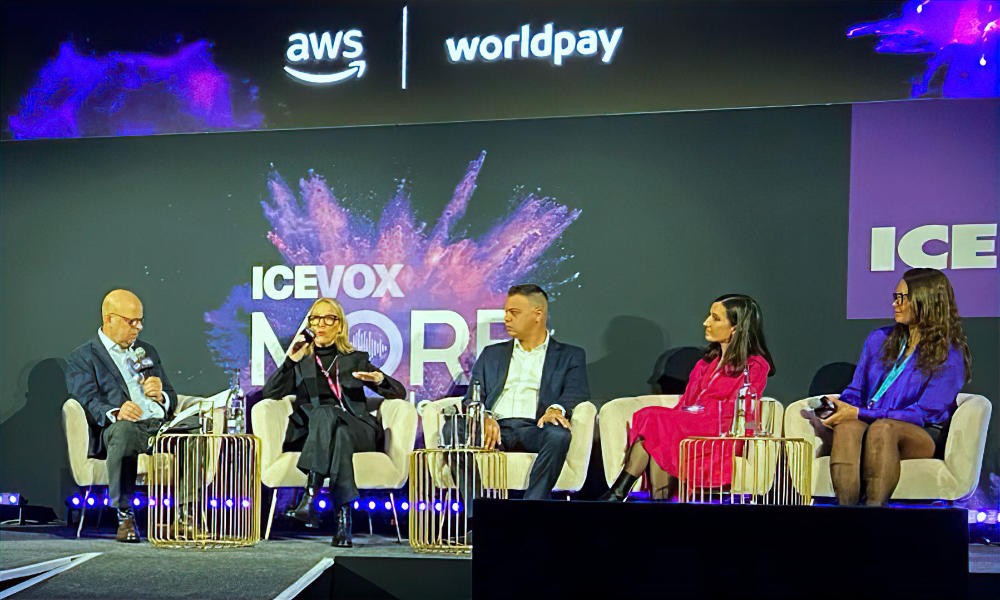
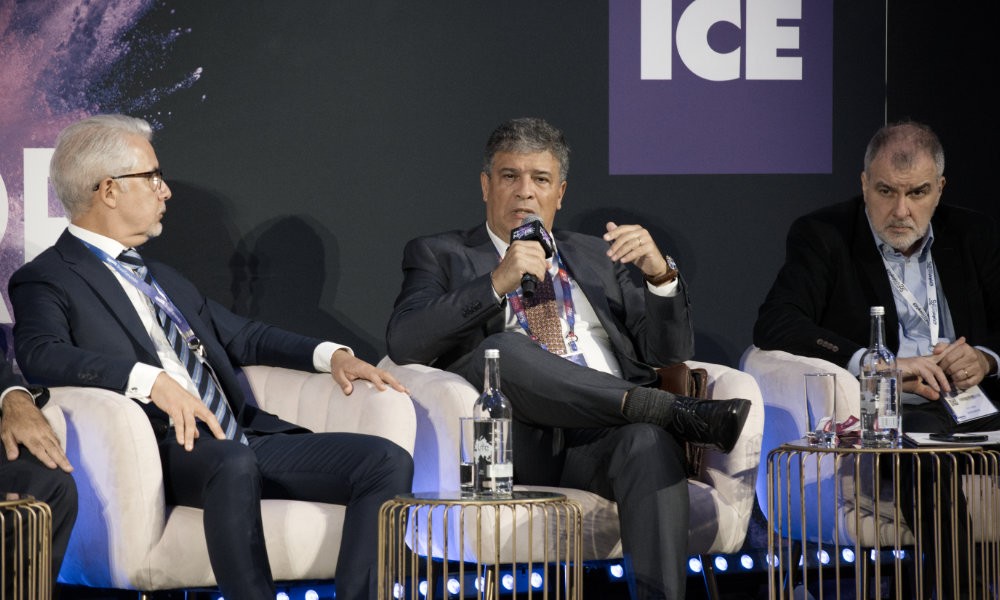
แบรนด์ที่มีชื่อเสียงรวมถึง Bet365, Betfair และ Betsson ดำเนินการในประเทศแล้ว แต่จะไม่สามารถทำได้ภายใต้เงื่อนไขของกฎหมายซึ่งห้ามผู้ประกอบการระหว่างชาติไม่ให้ได้รับใบอนุญาต ยังไม่ชัดเจนว่าผู้ประกอบการระหว่างประเทศสามารถเป็นพันธมิตรกับผู้ประกอบการในประเทศที่จัดตั้งขึ้นเพื่อรับการอนุมัติใบอนุญาตหรือไม่ แต่การเปิดตัวในปลายปีนี้คาดว่าจะให้ผู้ประกอบการเหล่านั้นมีเวลาในการสร้างกรอบการทำงานในประเทศ José Francisco Manssur ที่ปรึกษาพิเศษกระทรวงการคลังของบราซิล กล่าวที่ ICE London เมื่อวันอังคารที่ ICE London เมื่อวันอังคาร José Francisco Manssur ที่ขอคำแนะนำพิเศษของกระทรวงการคลังบราซิลได้ระบุไทม์เวลาว่าผู้ให้บริการรายแรกจะเปิดตัวในตลาดที่มีการควบคุมโดยคาดว่าจะได้รับอนุญาตในเดือนมีนาคมก่อนหน้าต่างที่สองและที่สามจะเปิดขึ้นหลังจากนั้น